ガイド
選定・比較
ドキュメント
トラブルシューティング
デプロイ失敗の典型パターンと対処法、ログの見方、AI アシスタントを使った修正の流れ。
デプロイがうまくいかないときの調べ方と、代表的なエラーの対処をまとめました。
デプロイに失敗すると、エラー画面またはプロジェクト詳細にエラーの種類が表示されます。
| エラー表示 | 意味 | 主な対処 |
|---|---|---|
| プロジェクト構成エラー | 必須ファイルの不足など、プロジェクトの構成に問題がある | 言語ごとの必須ファイルを確認(Node.js: package.json と scripts.start/Python: requirements.txt か pyproject.toml/PHP: composer.json と Dockerfile) |
| ビルドエラー | ビルド実行中に失敗した | エラーメッセージを確認し、手元で npm run build が通るか確認 |
| AppRunデプロイエラー | ビルドは成功したが、アプリの起動確認に失敗した | 起動コマンド・待受ポート・HTTP 応答を確認 |
| ヘルスチェックに応答できませんでした | 指定したヘルスチェックパスが応答しなかった | パスとポートの設定、アプリの起動を確認 |
| サーバーエラー | hanamii 側で問題が発生した | しばらく待ってから再デプロイ。解消しない場合はお問い合わせ |
npm run build)を実行して再現するか確認するエラー画面の 全エラーをAI用にコピー ボタンを使うと、エラー内容をまとめてコピーできます。ChatGPT や Claude などの AI アシスタントに貼り付けると、修正方法の提案を得られます。
ビルドが成功してもアプリの起動確認に失敗すると「AppRunデプロイエラー」または「AppRun起動タイムアウト」になります。エラー画面には検出できた事実(アプリの状態・待受ポートなど)と原因候補が表示されます。
チェックポイント:
package.json の scripts.start でアプリが起動するか(手元で npm run start を確認)/health)にアプリが 200 を返すか確認してください代表的な検証エラーと対処は ZIP からデプロイする を参照してください。
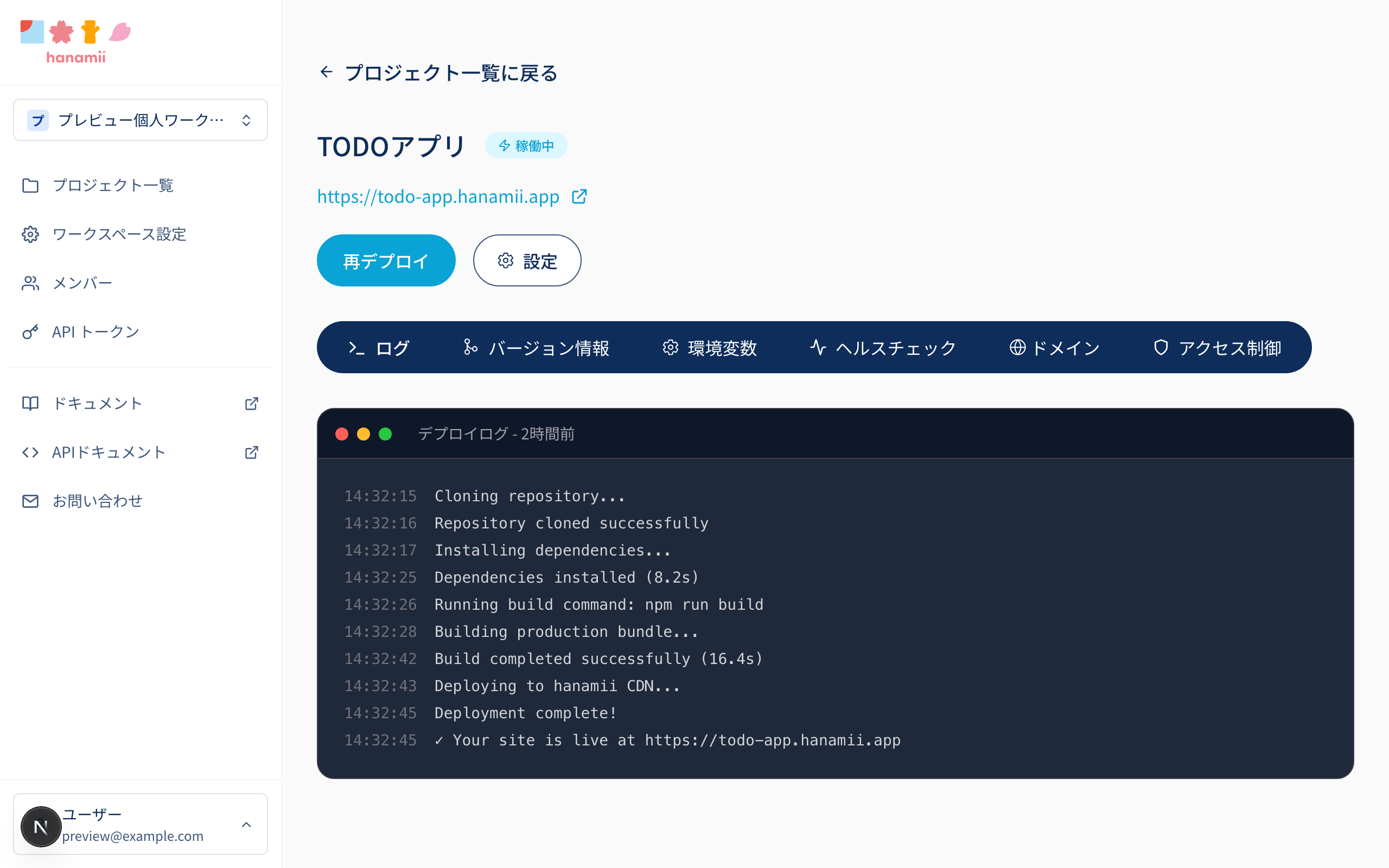
プロジェクト詳細の ログ タブで ログを取得 を押すと、保存期間内の最新ログを最大 100 行表示し、その後のログをリアルタイムで追加します。最初に取得できたログから表示するため、100 行未満の場合もあります。エラー(赤)・警告(黄)が色分けされるので、アプリの実行時エラーはここで確認します。
過去のログは、一覧の先頭にある さらに前のログを読み込む で最大 100 行ずつ遡れます。アプリがログを出力していない時間帯は、ログも追加されません。取得に失敗した場合は、画面の案内に従って再試行してください。
保存期間は、ログを保存した時点のワークスペースのプランで決まります。
| プラン | 新たに保存するログの保存期間 |
|---|---|
| 無料 | 24時間 |
| 有料 | 90日 |
有料から無料へ変更した場合、変更前に保存した有料期間中のログは、保存時の90日の期限まで確認できます。変更後に保存するログは24時間です。期限を過ぎたログは表示対象から外れ、順次削除されます。既に削除されたログは、プランを変更しても復元されません。
デプロイ タブの「バージョン情報」で、各バージョンの状態(正常 / 失敗)と作成日時を確認できます。ビルドに失敗したバージョンは 確認する からエラー詳細を開けます。
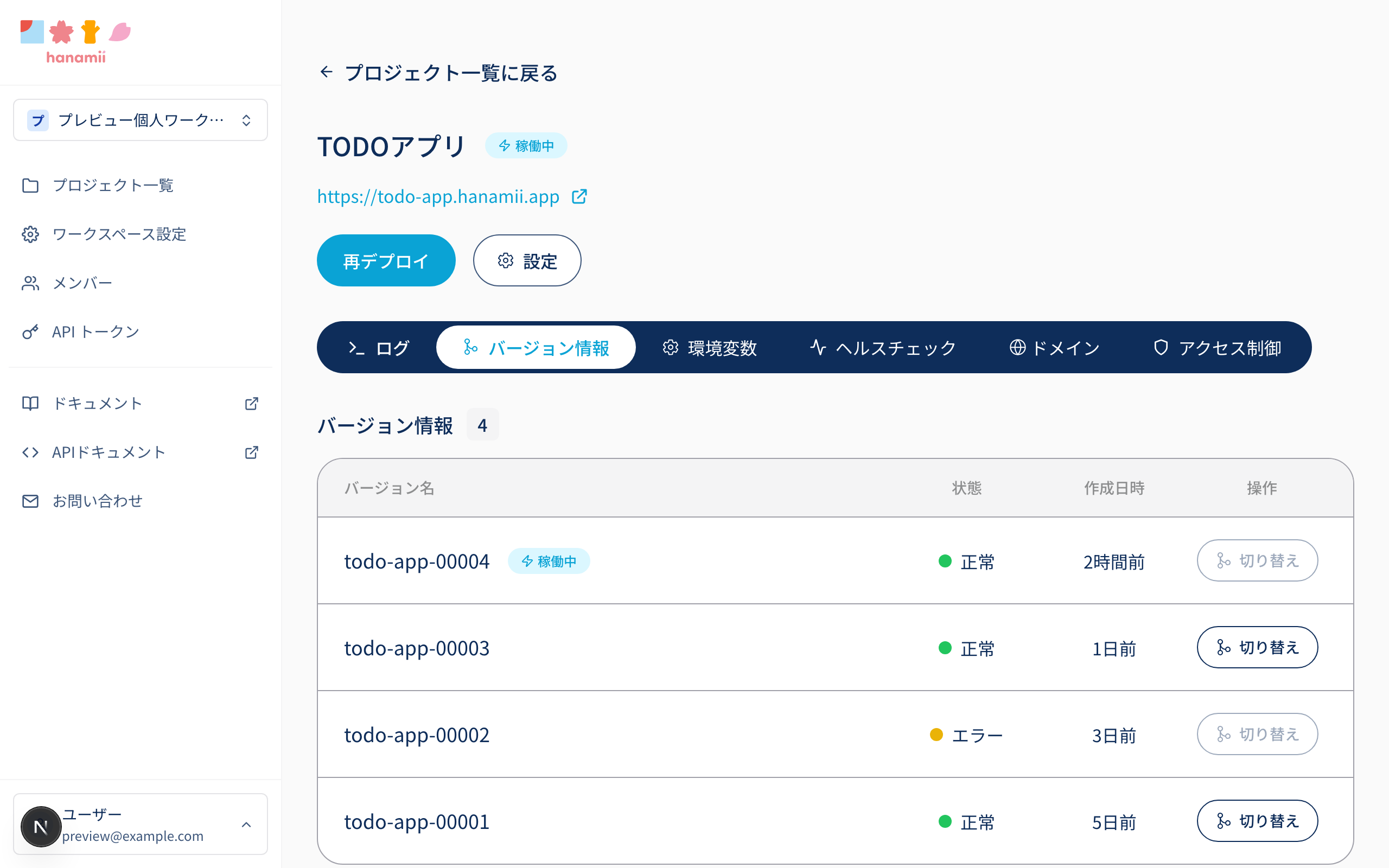
デプロイ タブで戻したいバージョンの 切り替え を押すと確認画面が開きます。内容を確かめて 切り替える を押すと、そのバージョンに切り替わります。動いているアプリが読み込む環境変数も、そのバージョンを作ったときの値に戻る点に注意してください。
お問い合わせからご連絡ください。プロジェクト名と発生時刻、エラー画面の内容を添えていただくとスムーズです。
次のガイド
料金とお支払いのしくみ

日本の空に咲くクラウド
Calm. Fast. Trusted.

© 2026 hanamii. All rights reserved. 🌸